Диктовка куда угодно
Текст вставляется в активное поле Word, браузера, мессенджера или редактора кода.
Windows · Голосовой ввод

Диктовка с пунктуацией и голосовые команды — речь обрабатывается на компьютере.
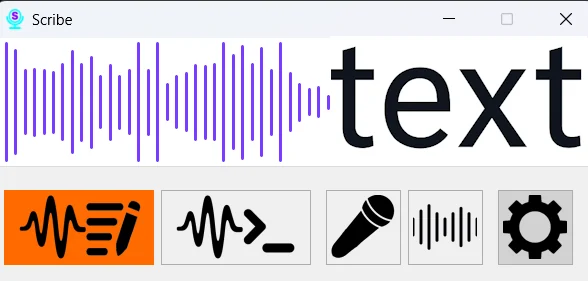
Scribe превращает компьютер в устройство с голосовым управлением: диктуйте текст в любое приложение, запускайте программы и автоматизируйте рутину. Распознавание Vosk работает офлайн, без отправки речи в облако.
Установщик ставится без прав администратора; портативный Scribe.exe работает без установки. Настройки и модели в обоих случаях лежат в %LOCALAPPDATA%\Scribe.
Возможности
По документации проекта
Текст вставляется в активное поле Word, браузера, мессенджера или редактора кода.
Vosk обрабатывает речь на компьютере: аудио не отправляется в облако.
Запускайте программы и файлы и выполняйте повторяющиеся действия одной фразой.
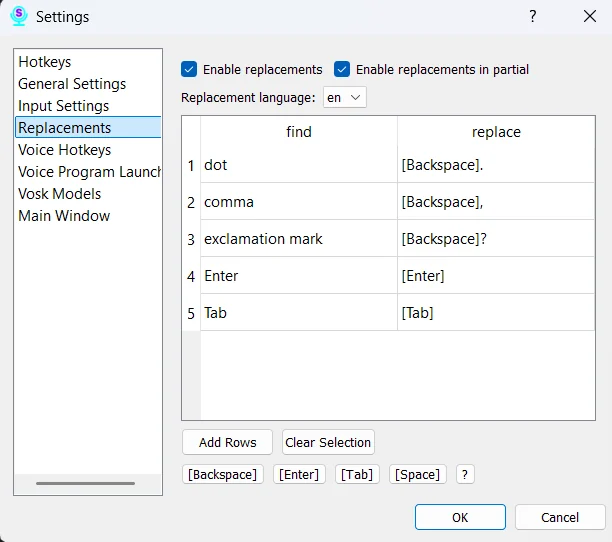
Фраза «моя почта» раскрывается в адрес, а длинные термины подставляются целиком.
Скачивайте разные модели Vosk и переключайтесь между ними горячими клавишами.
Старт и стоп диктовки без мыши — сочетания настраиваются под ваш ритм.
Интерфейс
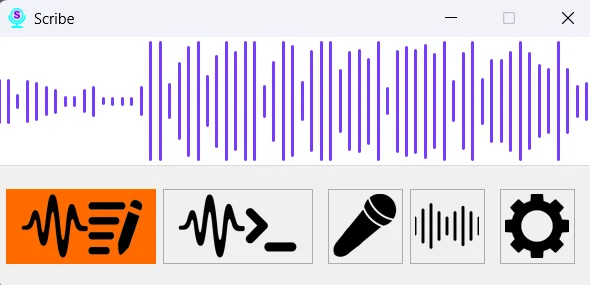
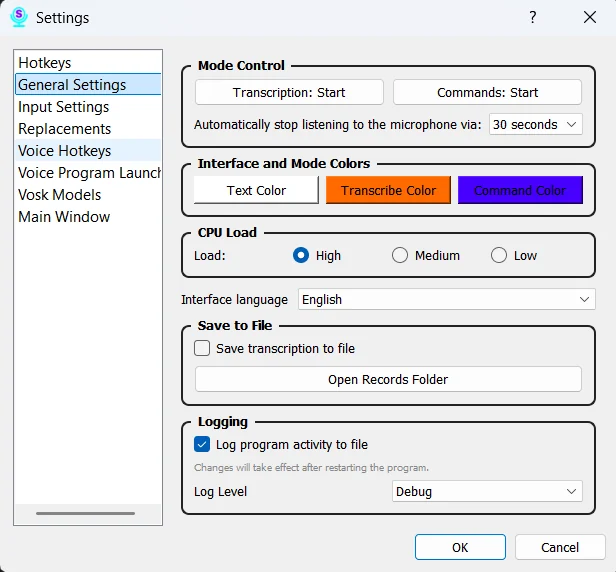
Реальные экраны приложения
Начало работы
Три шага
Установите Scribe или запустите портативный Scribe.exe — мастер первого запуска проведёт вас по настройке.
Первый экран — выбор языка: на нём будет говорить всё приложение.
Укажите язык, который будете диктовать. Для старта подойдёт лёгкая модель Vosk на 40–100 МБ — она скачивается быстро. Модель пунктуации для русского или английского загрузится автоматически. Точные модели на 1–2 ГБ можно загрузить позже в настройках.
Выберите микрофон в главном окне и нажмите «Транскрипция». Поставьте курсор в текстовое поле любого приложения — распознанные слова появятся там.
Установка
Без прав администратора
ScribeSetup.exe ставит программу в папку пользователя, добавляет ярлык в «Пуск» и штатный деинсталлятор. Scribe.exe запускается без установки — обе сборки используют одни и те же настройки и модели.
Настройки, модели и записи хранятся в %LOCALAPPDATA%\Scribe независимо от того, откуда запущен Scribe.exe. Чтобы перенести программу на другой компьютер, скопируйте эту папку.
Автозапуск включается галочкой «Запускать Scribe при входе в систему» и отражает реальное состояние Windows. Старая портативная сборка хранила данные рядом с Scribe.exe — при первом запуске Scribe переносит их в %LOCALAPPDATA%\Scribe автоматически. Деинсталлятор закрывает запущенный Scribe и удаляет папку данных целиком, включая модели: сохраните models\, если они понадобятся снова.
Пунктуация
Офлайн
Scribe сам расставляет знаки препинания и восстанавливает заглавные буквы в готовом тексте — офлайн, на компьютере. Функция включена по умолчанию, переключатель — на вкладке «Модели».
Компактная офлайн-модель расставляет точки, запятые, вопросительный и восклицательный знаки, двоеточие и многоточие, а также возвращает заглавные буквы.
Базовые правила без модели: заглавная буква в начале предложения после точки, вопросительного или восклицательного знака.
Пауза — не конец предложения: на короткой заминке Scribe не ставит точку и не начинает новое предложение. Границей служат вопросительный и восклицательный знаки, многоточие, Enter или произнесённый знак.
Вставка текста
Два способа
Scribe копирует готовый текст в системный буфер и вставляет его в активное поле. Это самый быстрый способ, он подходит большинству программ.
Scribe нажимает клавиши по одной, как будто вы печатаете вручную. Медленнее, зато работает в терминалах, играх и программах, которые не принимают быструю вставку.
Если программа нормально принимает вставку, оставьте способ по умолчанию: параметры ввода рассчитаны на стабильную работу.
Данные и лицензия
До установки
Scribe распознаёт голос локально с помощью Vosk. Аудио не уходит в облако, аккаунт не нужен — интернет понадобится только для скачивания языковых моделей и моделей пунктуации.
Код, сборка и релизы доступны на GitHub. Можно скачать установщик или портативный Scribe.exe — либо собрать приложение самостоятельно.
Scribe эмулирует нажатия клавиш и запускает программы по голосовым командам. Именно такое поведение антивирусы считают подозрительным, поэтому могут заблокировать запуск или показать предупреждение.
Это не вирус: исходный код открыт и доступен для проверки, а распознавание работает локально. Если антивирус блокирует Scribe, добавьте папку с программой в исключения.
Проверить код на GitHub| Платформа | Windows 10 / 11 (64-bit) |
|---|---|
| Windows 7 | Не поддерживается с 1.3.0; последняя версия — 1.2.0 |
| Linux | Версия 1.2+ с X11; Wayland не поддерживается |
| Лицензия | MIT |
| Загрузка | GitHub Releases и SourceForge |
| Установка | Установщик — в папку пользователя, без прав администратора; портативный exe — без установки |
| Данные | %LOCALAPPDATA%\Scribe: настройки, модели, записи, журнал |
| Автозапуск | По желанию, на вкладке «Система» |
| Интернет | Для скачивания моделей Vosk и пунктуации |
| Исходники | github.com/AIgrator/Scribe |
GitHub Releases
Windows 10 / 11 · 64-bit · MIT · GitHub Releases и SourceForge
Ещё на Windows
Все программы